系统重装(三)
分区与系统安装
进入PE后等待软件加载完成(右下角进度条消失)。
分区
对于正常开机的电脑来说分区主要为了调整C盘大小,如无需调整可直接选择系统安装。
打开桌面的DG硬盘分区。点击下图红框区域选择硬盘,别点其他分区。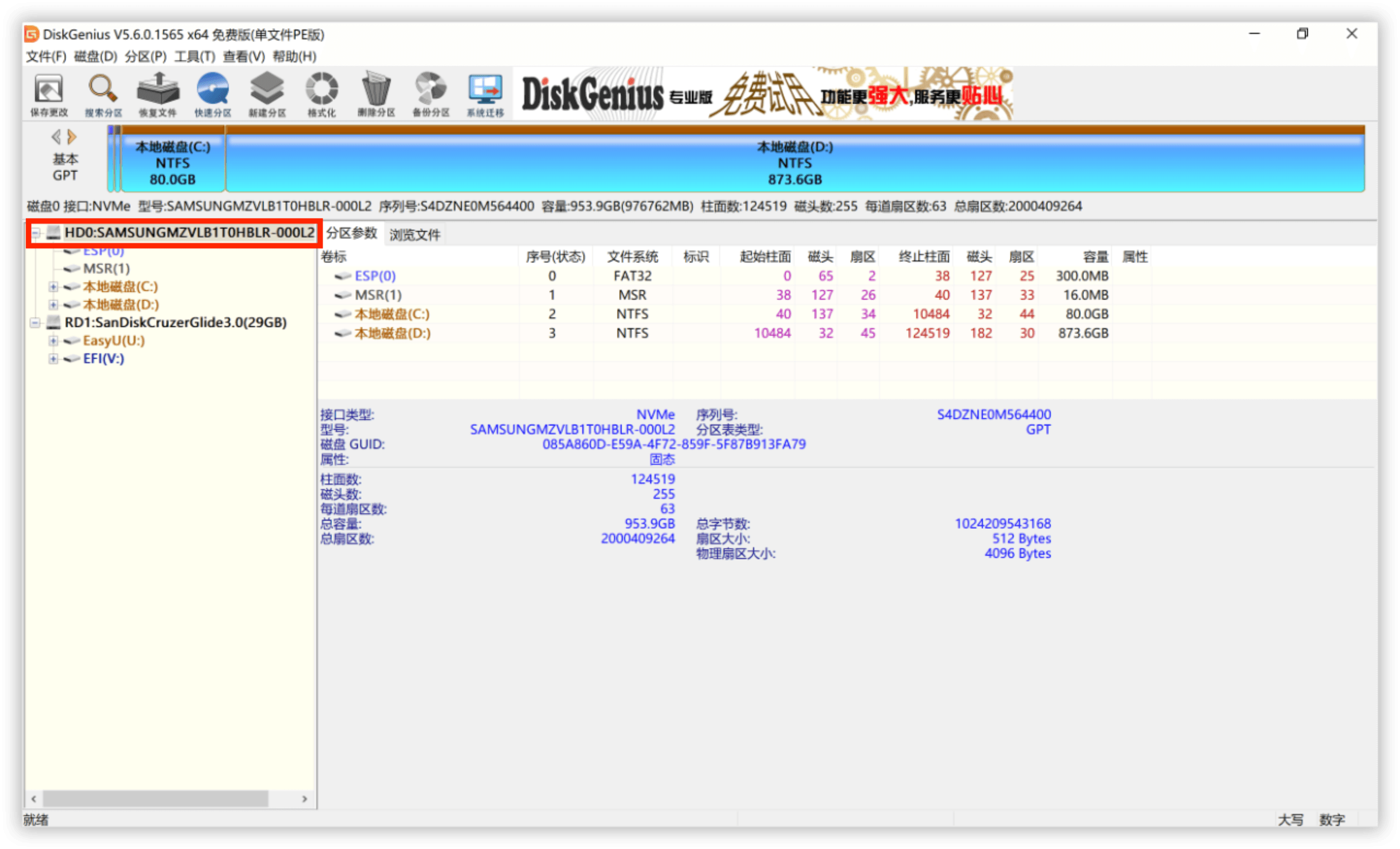
删除现有分区,出现提示选择是。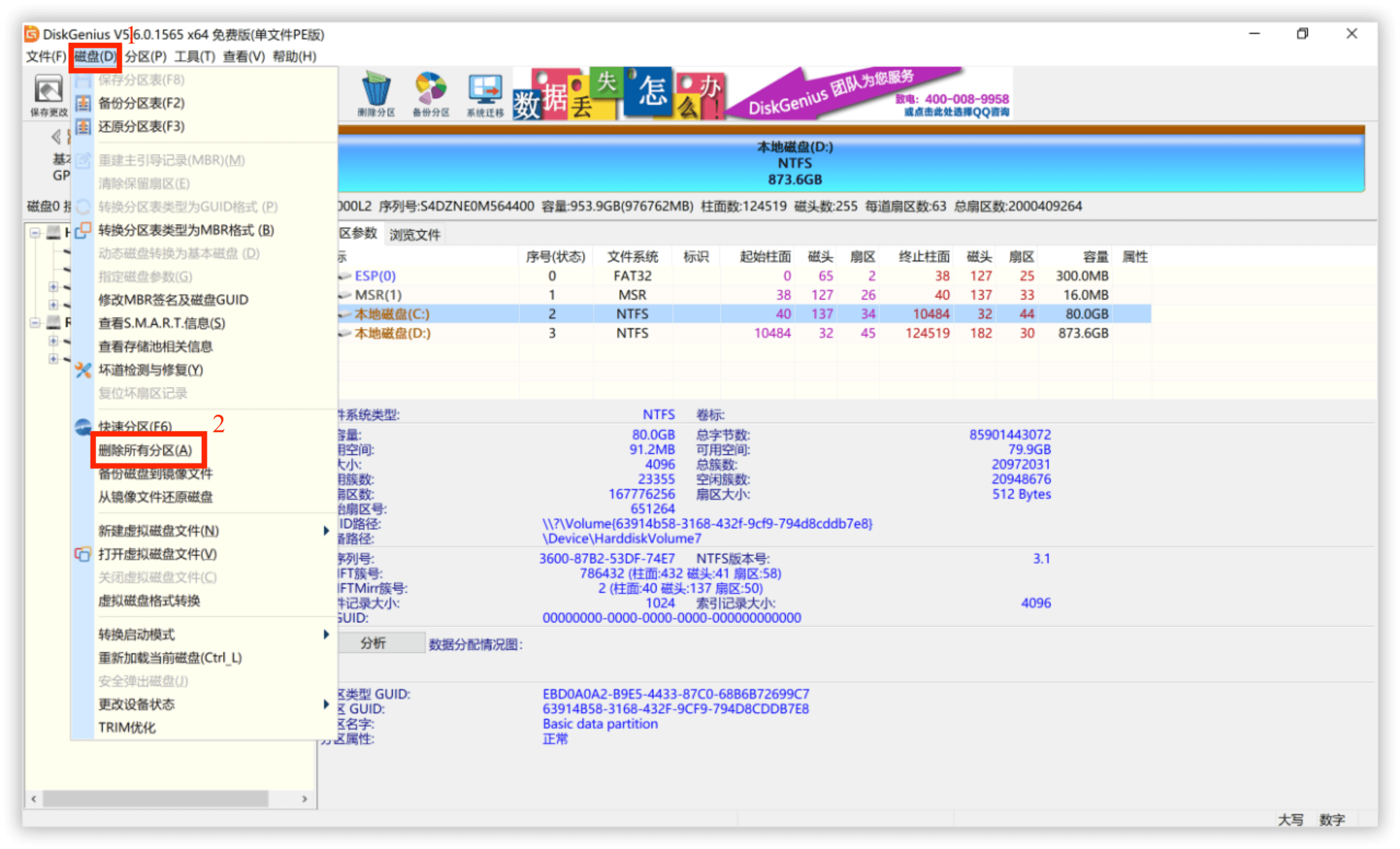
删除分区后保存更改,然后点击快速分区。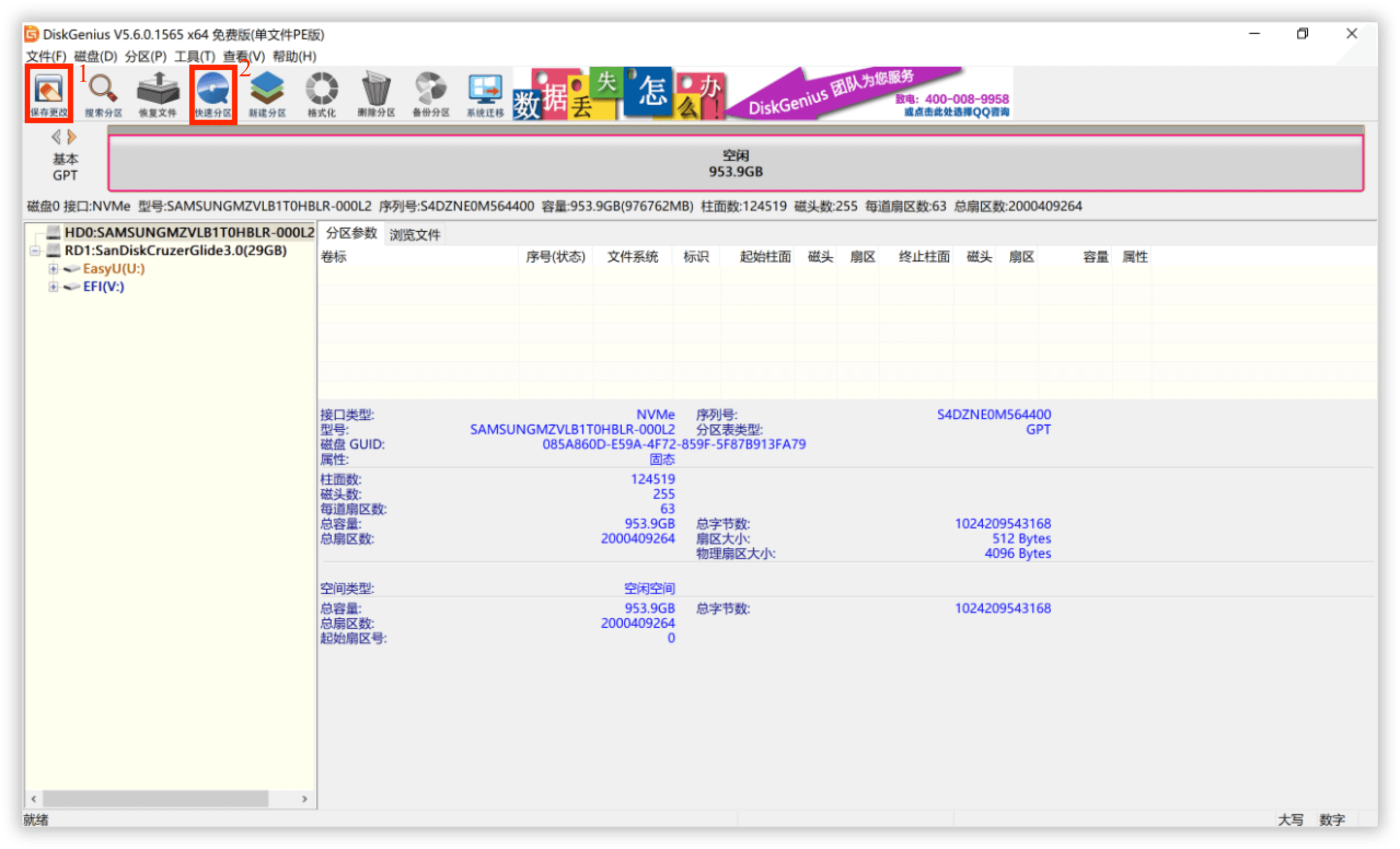
分区表类型选择GPT,分区数目(本地磁盘)按需选择一般两个区,高级设置的1:即C盘的大小按需调整,设置完成后点击清空所有卷标,对齐分区到此扇区数的整数倍选4096扇区。全部设置完成后点击确定等待分区完成。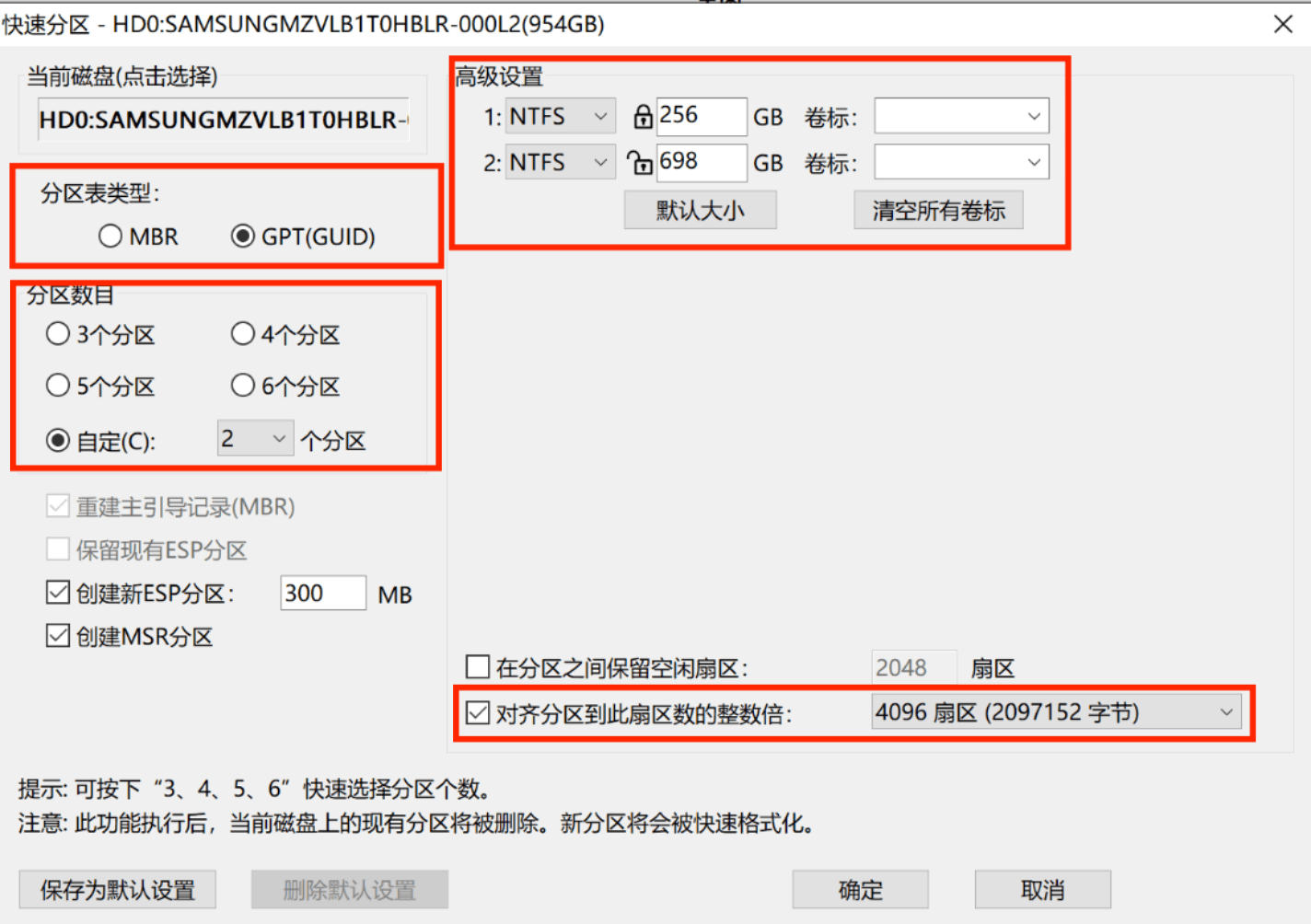
系统安装
打开桌面的EIX系统安装。1.选择windows版本,推荐专业版。2.选择系统安装分区(C盘)。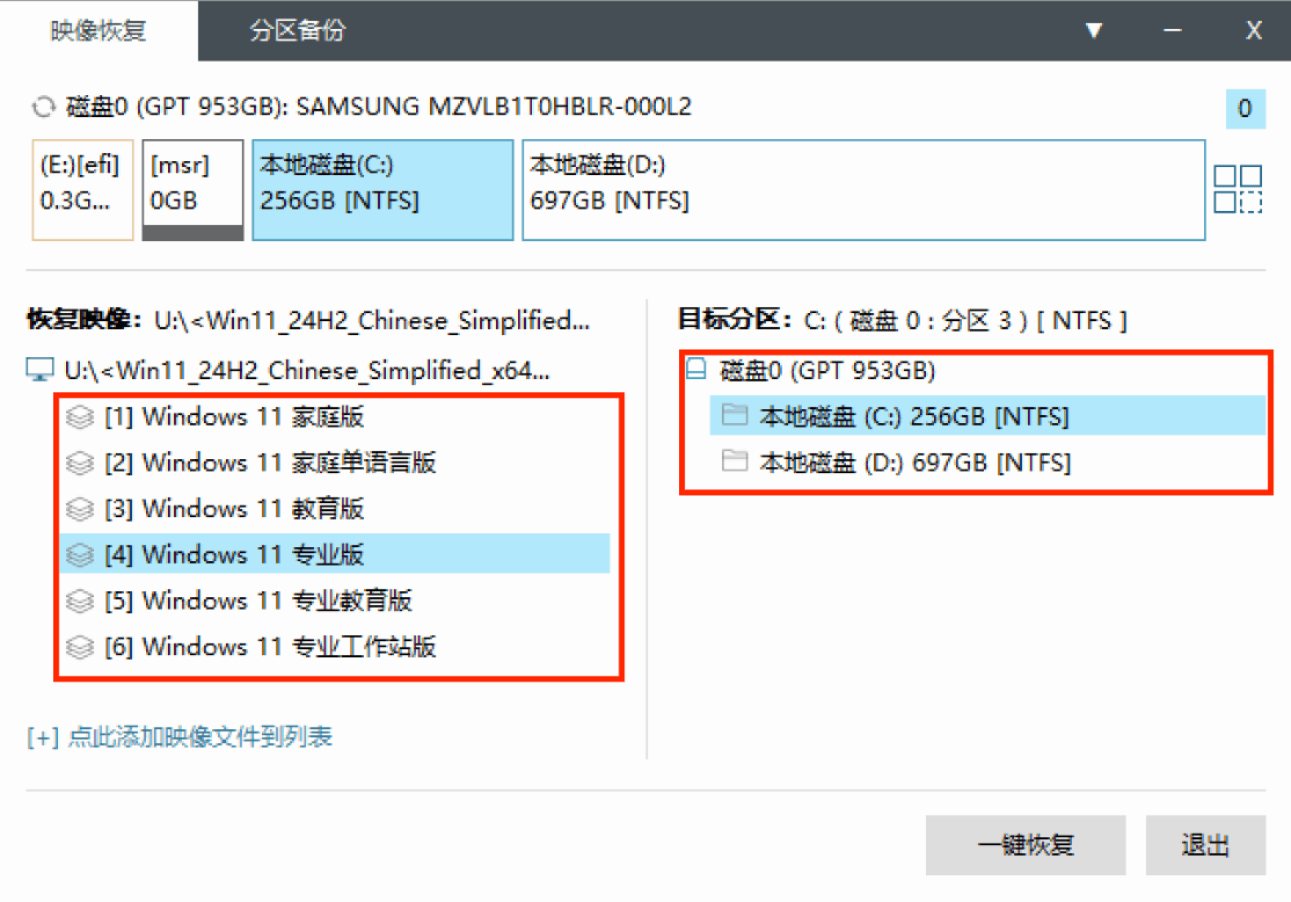
点击一键恢复,出现弹窗按下图配置。如果选择自动重启,系统写入完成后电脑会自动重启,电脑黑屏时拔掉U盘即可。
点击确认开始写入系统。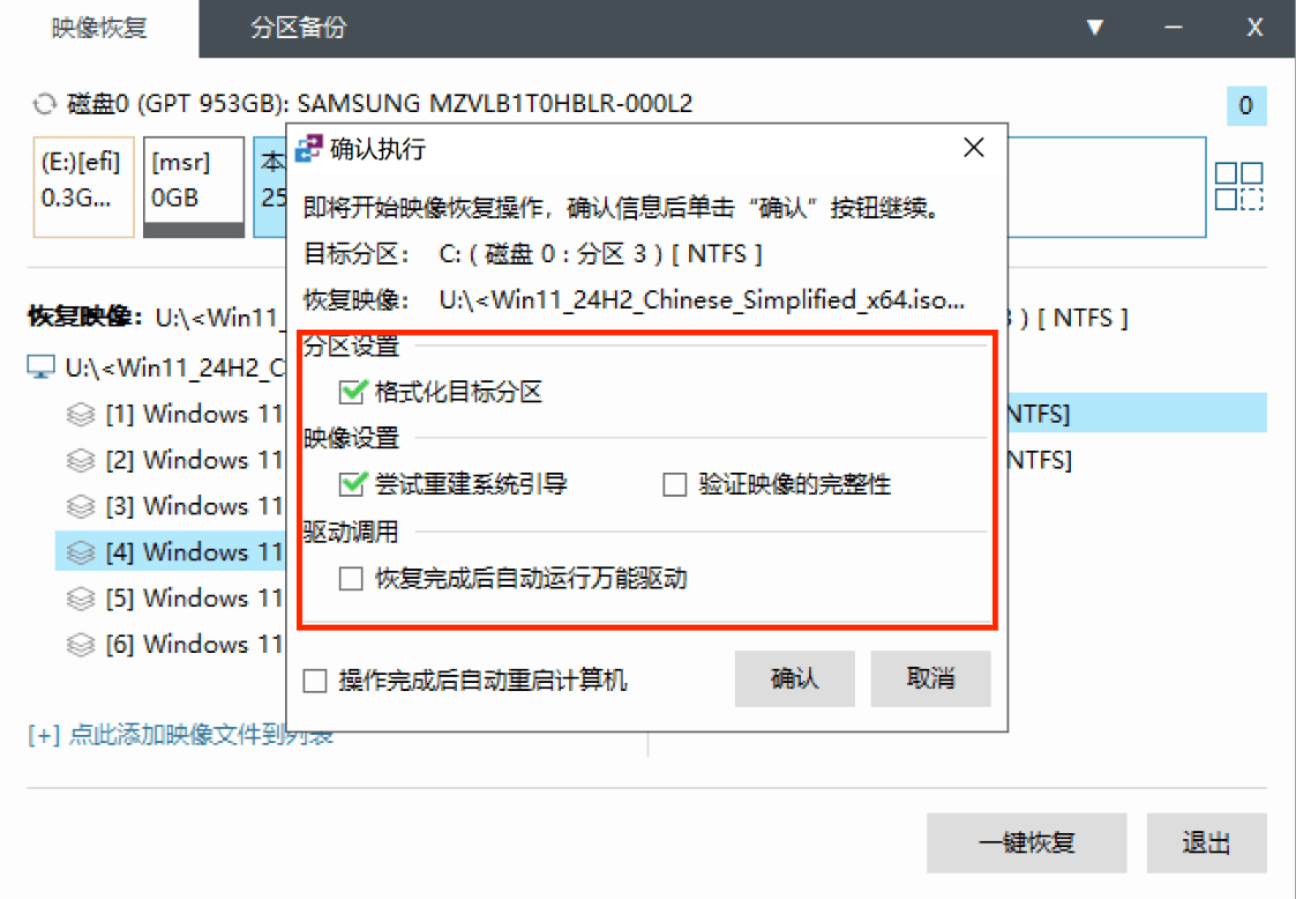
出现下方提示表示系统写入完成,点击确定然后重启电脑,电脑黑屏时拔掉U盘。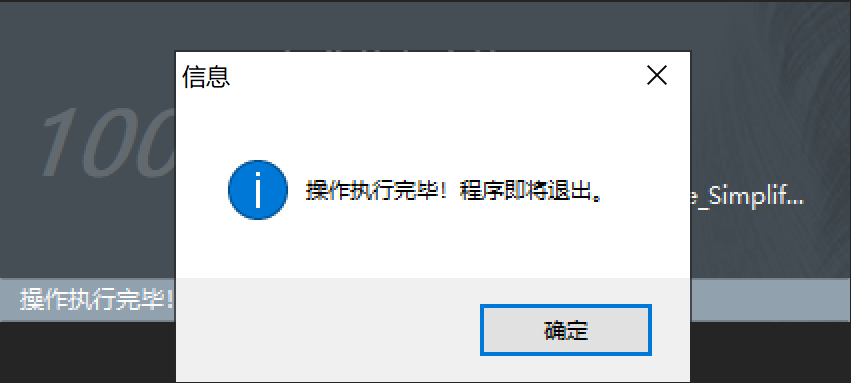
本博客所有文章除特别声明外,均采用 CC BY-NC-SA 4.0 许可协议。转载请注明来源 长青!